Showing posts with label Windows 7. Show all posts

Sunday, June 30, 2013

விண்டோஸ் 7 இயங்கு தளத்தை தமிழில் பயன்படுத்த


Windows 7 in tamil
Microsoft- ன் புதிய இயங்குதளம் விண்டோஸ் 7 ஐ தற்பொழுது பெரும்பாலானோர் பயன்படுத்தத் தொடங்கியுள்ளனர். இதில் பல்வேறுபட்ட வசதிகள் உள்ளடங்கியுள்ளன. அதில் மிக முக்கிய வசதியாக, அவரவர்கள் அவர்களுடைய மொழியிலேயே விண்டோஸ் 7 ஐப் பயன்படுத்த முடியும் என்பதுதான். 

Friday, March 29, 2013

விண்டோஸ் 7 ல் மறைத்து வைக்கப்பட்டுள்ள பைலகளை எவ்வாறு காண்பது?


விண்டோஸ்7 ல் மறைத்து வைக்கப்பட்டுள்ள  பைல்களை நாம் எளிதாக காண முடியும், அதற்கு கீழே காணும் வழிமுறையை பின்பற்றவும், முதலில் Control Panel லை ஒப்பன்  செய்யவும். அடுத்து Category என்பதில் small icons என்பதை தேர்வு செய்யவும்.


பூட்டிங்: என்ன நடக்கிறது?


கம்ப்யூட்டர் இயங்கத் தயாராக மேற்கொள்ளும் பல வேலைகளை மொத்தமாக பூட்டிங் என அழைக்கிறோம். இந்த பூட்டிங் பணியின் போது என்ன என்ன வேலைகள் நடக்கின்றன என்று நம் கம்ப்யூட்டரிலேயே பார்க்கலாம். இதன் மூலம் கம்ப்யூட்டரில் சிக்கல்கள் ஏற்படுகையில், எங்கு பிரச்னை உள்ளது என அறியலாம். இதற்கு எம்.எஸ்.கான்பிக் என்ற பைல் உதவுகிறது. விண்டோஸ் 7 ஆப்பரேட்டிங் சிஸ்டத்தில் இந்த வசதியினை எப்படி

Thursday, March 28, 2013

விண்டோஸ் 7 தரும் தெரியாத வசதிகள்


புதிய கம்ப்யூட்டர் வாங்குபவர்கள், விண்டோஸ் 8 சிஸ்டத்தினைப் பெற்று பயன்படுத்தத் தயங்குபவர்கள், இப்போது விண்டோஸ் 7 தொகுப்பினையே பெறுகின்றனர். அதன் பல்வேறு வசதிகளைப் பயன்படுத்திப் பார்த்து, அவற்றின் தன்மையினை முழுமையாகப் பெறச் செயல்படு கின்றனர். விஸ்டாவின் தோல்விக்குப் பின் வந்த இந்த சிஸ்டத்தில், மைக்ரோசாப்ட் நிறுவனம் பல கூடுதல்

Saturday, March 16, 2013

விண்டோஸ் 7 செயல் குறிப்புகள்


விண்டோஸ் 8 ஆப்பரேட்டிங் சிஸ்டத்துடன் புதிய கம்ப்யூட்டர்கள் வரத் தொடங்கினாலும், தொடு திரை இல்லாத விண்டோஸ் 8 வேண்டாம் எனப் பலர் எண்ணுகின்றனர். இன்னும் பலர், நாம் முழுமையாகப் பயன்படுத்தாத விண்டோஸ் 7 சிஸ்டத்தையே தொடர்ந்து செயல்படுத்தலாம் என்று அதன் வசதிகளைக் குறித்து டிப்ஸ்களைக் கேட்டு வருகின்றனர். அவர்களுக்கான சில செயல் குறிப்புகளும், வசதிகள் குறித்த விளக்கங்களும் இங்கு தரப்படுகின்றன.

விண்டோஸ் 7: ஷார்ட் கட் வழிகள்


கீ போர்டு ஷார்ட் கட்ஸ்: விண்டோஸ் கீயுடன் கீழ்க்காணும் கீகளை அழுத்துகையில் மேற்கொள்ளப்படும் செயல்பாடுகளைக் காணலாம்.
H: அப்போது செயல்பட்டுக் கொண்டிருக் கும் விண்டோவினை முழுத் திரைக்குக் கொண்டு செல்கிறது.
I: அப்போதைய விண்டோவினை மினி மைஸ் செய்கிறது; அல்லது வழக்கமான அளவிற்குக் கொண்டு வருகிறது.
Shft+ Arrow: அப்போதைய விண்டோவினை, அடுத்த திரைக்கு மாற்றுகிறது.

மறந்துபோன விண்டோஸ்-7 கடவுச்சொல்லை மாற்றியமைக்க


நான்கு நாட்களுக்கு முன் வாசகர் ஒருவர் மறந்துபோன கடவுச்சொல்லை மாற்றியமைப்பு எவ்வாறு என பின்னூட்டம் மூலமாக கேட்டிருந்தார், இதோ அதற்கான பதில்.

பெரும்பாலான கணினி பயன்பாட்டாளர்கள் தங்களுடைய கணினிக்கு கடவுச்சொல் கொண்டு பூட்டி வைத்திருப்பர். தீடிரென கடவுச்சொல் தவறு என்று பிழைச்செய்தி வரும், நாம் எவ்வளவு தான் முட்டி மோதினாலும் கணினியை திறக்க முடியாது. அதுபோன்ற சூழ்நிலையில் இதற்கு வழி என்னதான் என்று பார்த்தால் கணினியை பற்றி அறியாதவர்கள் இயங்குதளத்தை நிறுவுதல் ஒன்றே வழி என்று கூறுவார்கள். ஆனால்

Sunday, January 13, 2013

எக்ஸ்புளோரரில் நாம் விரும்பும் போல்டர்


விண்டோஸ் 7 சிஸ்டத்தில், நாம் விண்டோஸ் எக்ஸ்புளோரரைத் திறந்தவுடன், நாம் இருப்பது லைப்ரரீஸ் (Libraries) பிரிவில். இதில் பணியாற்ற விரும்புபவர்களுக்கு இது நல்ல ஏற்பாடாக இருக்கும். ஆனால், எனக்கு இது தேவையில்லை என்று எண்ணுபவர்கள், எக்ஸ்புளோரர் வேறு ஒரு போல்டரில் திறக்கப்பட வேண்டும் என்றுதான் விரும்புவார்கள். குறிப்பிட்ட ஒரு போல்டரில் திறக்கப்பட எப்படி செட் செய்திட வேண்டும்

Wednesday, June 13, 2012

விண்டோஸ்:- மறைக்கப்பட்ட Administrator கணக்கில் நுழைய


விண்டோஸ் 7 மற்றும் விஸ்டா இயங்குதளங்களில் விண்டோஸ் XP யில் உள்ளது போல Administrator கணக்கு இல்லையே என்று பலரும் யோசித்திருக்கக் கூடும். இந்த இயங்குதளங்களிலும் Administrator கணக்கு வழக்கம் போல உண்டு. ஆனால் மறைக்கப்பட்டுள்ளது.

ஒரு வேளை உங்கள் கணினியில் ஏதாவது கோளாறு ஏற்பட்டு, இந்த Administrator கணக்கில் நுழைந்து சரி செய்து விடலாம் என்று சிந்திக்கும் பொழுது, இந்த கணக்கை எப்படி enable செய்வது என்று பார்க்கலாம்.

விண்டோஸ் 7 - பலூன் அறிவிப்பை நீக்க


விண்டோஸ் 7 இயங்குதளத்தில் நாம் பணி புரிந்து கொண்டிருக்கும் பொழுது, Task bar -இல் உள்ள Notification area வில், உங்கள் கணினி பாதுகாப்பு குறித்து அவ்வப்பொழுது, Windows Action Center பலூன் அறிவிப்பு வருவதை கவனித்திருக்கலாம். இது சில சமயங்களில் பயனுள்ளதாக இருந்தாலும், பலருக்கு இது ஒரு தொல்லை தரும் அறிவிப்பாகவே இருந்து வருகிறது.

Monday, June 11, 2012

ஷார்ட்கட் ட்ரிக்ஸ்


வழக்கமாக நாம் விண்டோஸ் இயங்குதளத்தில் ஏதாவது ஒரு ஃபோல்டர் அல்லது கோப்பிற்கு ஷார்ட்கட் உருவாக்கும் பொழுது,

உருவாக்கப்படும் ஷார்ட்கட் இன் பெயர் Shortcut to + அந்த கோப்பின் பெயர் ஆக

விண்டோஸ் ஏழு / விஸ்டா - Run as Administrator


விண்டோஸ் ஏழு மற்றும் விஸ்டா இயங்குதளங்களை உபயோகிப்பவர்கள் தாங்கள் நிறுவியுள்ள பல அப்ளிகேஷன்கள், யுடிலிடிக்கள் ஆகியவற்றை முழுமையான வசதிகளுடன் பயன் படுத்த Administrator mode -இல் இவற்றை இயக்க வேண்டியுள்ளது. 

இப்படியான ப்ரோகிராம்களை ஒவ்வொரு முறையும், Run as Administrator என கொடுத்து திறப்பதற்கு பதிலாக, அந்த ப்ரோகிராம்களின் Shortcut -இல் வலது க்ளிக் செய்து Properties செல்லுங்கள். Shortcut பக்கத்தில் உள்ள Advanced

விண்டோஸ் செக்யூரிட்டி - 1


பல கணினிகளில் Administrator மற்றும் தனித்தனியாக லிமிடெட் User கணக்குகள் இருப்பது வழக்கம். ஒருவேளை நீங்கள் அந்த கணினியின் Administrator ஆக உள்ளீர்கள். அந்த கணினியை பயன்படுத்தும் மற்ற பயனாளர்கள், அதில் நிறுவப்பட்டுள்ள பயன்பாடுகள் அனைத்தையும் பயன்படுத்தாமல், நீங்கள் அனுமதி அளிக்கும் பயன்பாடுகளை மட்டுமே பயன்படுத்தும்படி உங்கள் விண்டோஸ் இயங்குதளத்தில் என்ன மாறுதல் செய்ய வேண்டும் என்பதை பார்க்க்கலாம்.

விண்டோஸ் 7/ விஸ்டா - தொல்லைதரும் அறிவிப்பை நீக்க


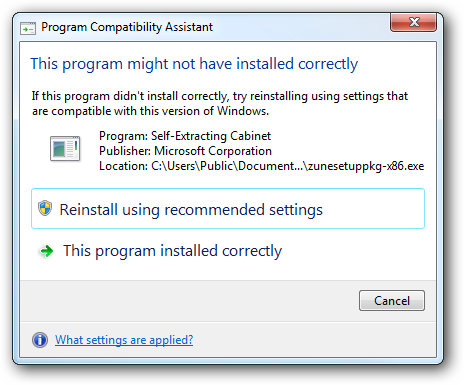
விண்டோஸ் 7/ விஸ்டா இயங்குதளத்தை பயன்படுத்தி வரும் பயனாளர்கள், புதிதாக ஏதாவது மென் பொருளை கணினியில் நிறுவ முயலும் பொழுது, Program Compatibility Assistant விண்டோ தோன்றி, 'This Program might not have installed correctly' என்ற அறிவிப்பை அடிக்கடி நீங்கள் பார்த்து டென்ஷன் ஆகியிருக்கலாம். 


இந்த Program Compatibility Assistant அவசியமானது என்றாலும்,  இப்படி அறிவிப்பு

Windows 7 -ல் Recovery Disc ஐ நீங்களே உருவாக்கலாம்


நமது கணினிகளில் சில சமயங்களில் இயங்குதளம் பூட் ஆகாமல் போவதும், நமது முக்கியமான டேட்டாக்கள் உள்ளே இருக்கிறதே என்ன செய்வது? என டென்ஷன் ஆவதும் வாடிக்கைதான்.

சில சமயங்களில் இது போன்ற நிகழ்வுகள், நாம் கடைசியாக நிறுவிய மென்பொருளால் கூட ஏற்பட்டிருக்கலாம். சிஸ்டம் ரீஸ்டோர்  செய்வதற்கு கூட விண்டோஸ் இயங்குதளத்தின் உள்ளே சென்றுதான் செய்ய முடியும். இதோ உங்களுக்காக ஒரு எளிய முறையில் விண்டோஸ் 7 இயங்குதளம் உள்ள கணினிக்கு  ரிப்பேர் டிஸ்க் ஐ நீங்களாகவே எப்படி உருவாக்குவது என்று பார்க்கலாம்.

விண்டோஸ் 7/விஸ்டாவில் அலுப்புதரும் அறிவிப்பை நீக்க


விண்டோஸ் ஏழு மற்றும் விஸ்டா பயனாளர்கள் தங்களது இயங்குதளத்தில் அடிக்கடி ஒரு அறிவிப்பை பார்த்திருக்கலாம். Program Compatibility Assistantஎன்ற வசனப் பெட்டியில் 'This Program might not have installed correctly' என்ற பிழைச் செய்தி  அந்து குறிப்பிட்ட மென்பொருள் வேலை செய்தாலும் கூட, அவ்வப்பொழுது வந்து உங்களுக்கு அலுப்பைத் தந்திருக்கலாம்.

Saturday, June 9, 2012

USB வழியாக Window 7 நிறுவுவது எப்படி ?


DVD Drive இல்லாத, DVD Drive வேலை செய்யாத Laptap, Pc போன்றவைகளுக்கு
எவ்வாறு window 7 OS நிறுவுவது. இவ்வேளையில் DVD ROM இல்லாத கணணிகளுக்கு இம்முறையே பெரிதும் பயன்படுகின்றது. நேரடியாக ISO

Tuesday, June 5, 2012

Windows Vista / 7 ல் - 50 பிரச்சனைகளை தீர்க்கும் ஒரே இலவச கருவி!


விண்டோஸ் விஸ்டா அல்லது விண்டோஸ் ஏழு இயங்குதளங்களை பயன்படுத்திவரும் பயனாளர்கள். ஒரு சில சமயங்களில் சந்திக்கும் பிரச்சனைகள் பலவகையானவை. உதாரணமாக CD/DVD drive கள்  My Computer -இல் காணாமல் போய்விடுவது, டெஸ்க்டாப்பிலிருந்து  Recycle bin ஐ காணாமல் போவது.  Task Manager மற்றும் Registry Editor திறக்காமல் போவது. Explorer.exe திறக்காமல் போவது. Thumbnail வேலை செய்யாமல் போவது. Internet Options காணாமல் போவது. Font install செய்யமுடியாமல் போவது. Aero peek வேலை செய்யாமல் போவது. 

Monday, May 28, 2012

Windows 7ல் Password மாற்றுவதற்கு


கணணி பயனாளர்கள் அவ்வப்பொழுது சந்திக்கிற ஒரு பிரச்சனை, விண்டோஸ் இயங்குதளத்தின் Admin கடவுச்சொல்லை மறந்து போவது அல்லது வேறு யாராவது உங்கள் கடவுசொல்லை மாற்றிவிடுவது.
இதுபோன்ற சமயங்களில் அந்த குறிப்பிட்ட கணணியில் ஏற்கனவே பதிந்துள்ள மென்பொருட்கள் மற்றும் குறிப்பிட்ட பயனாளர் கணக்கில்

Windows 7 மற்றும் XP இயங்குதளத்திற்கு MultiBoot USB டிரைவ் உருவாக்குவதற்கு


விண்டோஸ் 7 மற்றும் XP இயங்குதளங்களை USB பென்டிரைவ் மூலம் கணணியில் ஏற்றிக் கொள்ளலாம்.
இந்த செயல்முறையை நான்கு இலகுவான படிமுறைகளை கொண்டு multiboot USB டிரைவ் மூலம் செயல்படுத்தலாம்.
இந்த செயல்முறையை ஆரம்பிப்பதற்கு முன்பு உங்களது USB கட்டாயம் 4 GB அல்லது 8 GB யாக இருக்க வேண்டும். அத்துடன் FAT32 கோப்பு கணணியுடன்